Chrome 拡張機能 ・ 無料
YouTubeを、
映画館に。
再生中の映像の色が、暗くなった画面いっぱいにふわっとにじむ。
アフターグロウで、いつものYouTubeが没入空間に変わります。
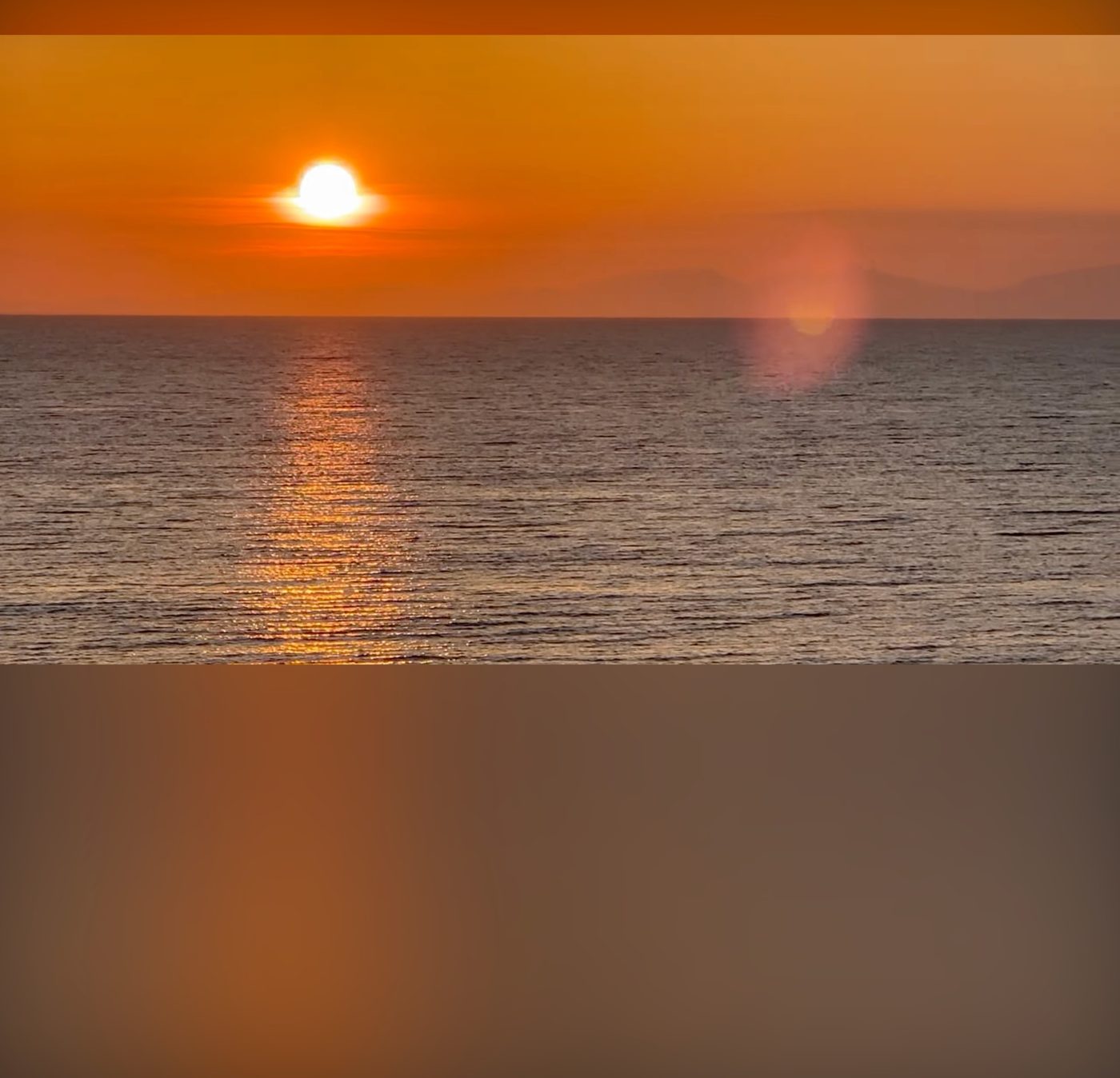
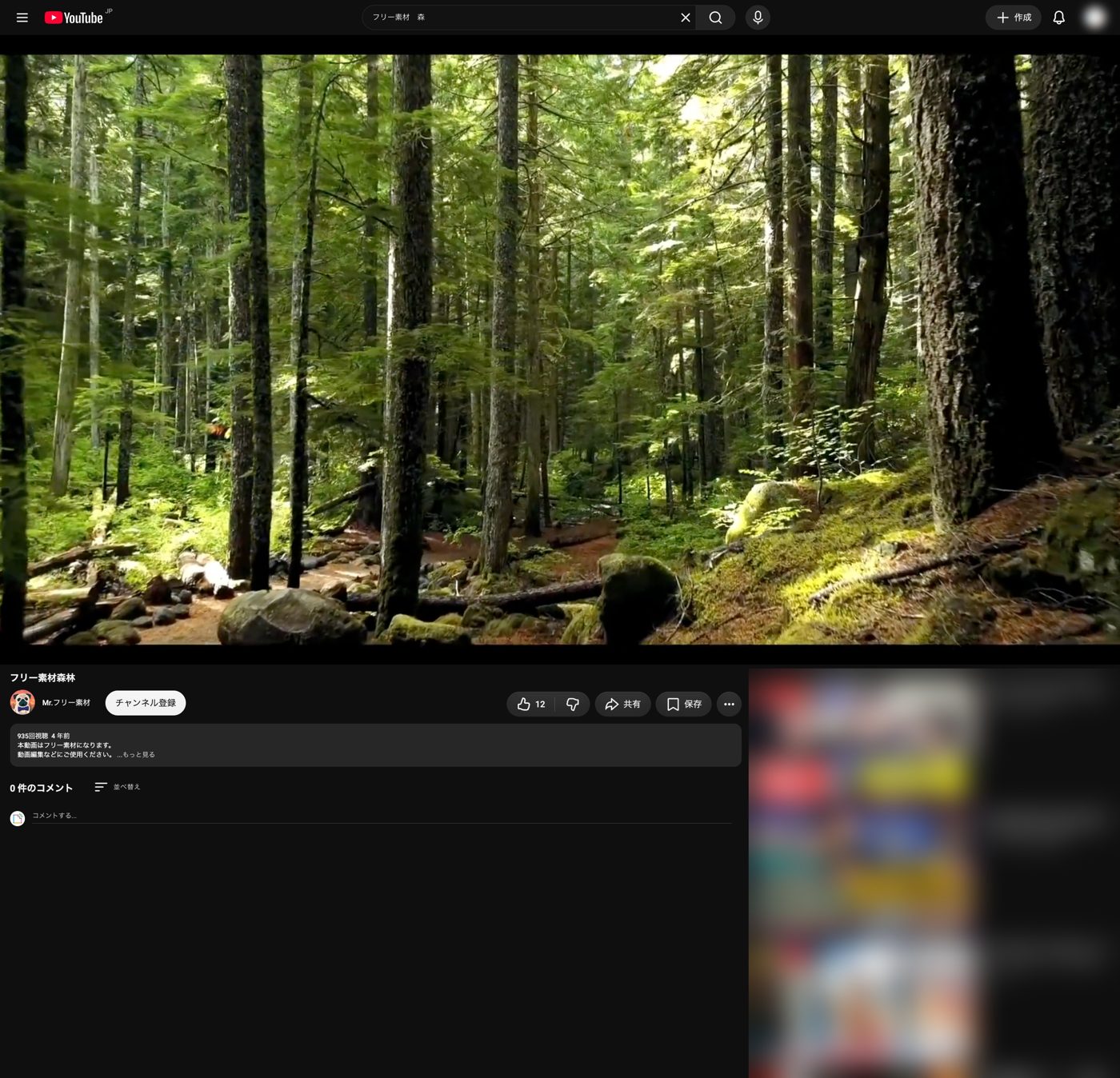
実際の画面(アフターグロウ ON)
ワンクリックで、こう変わる。
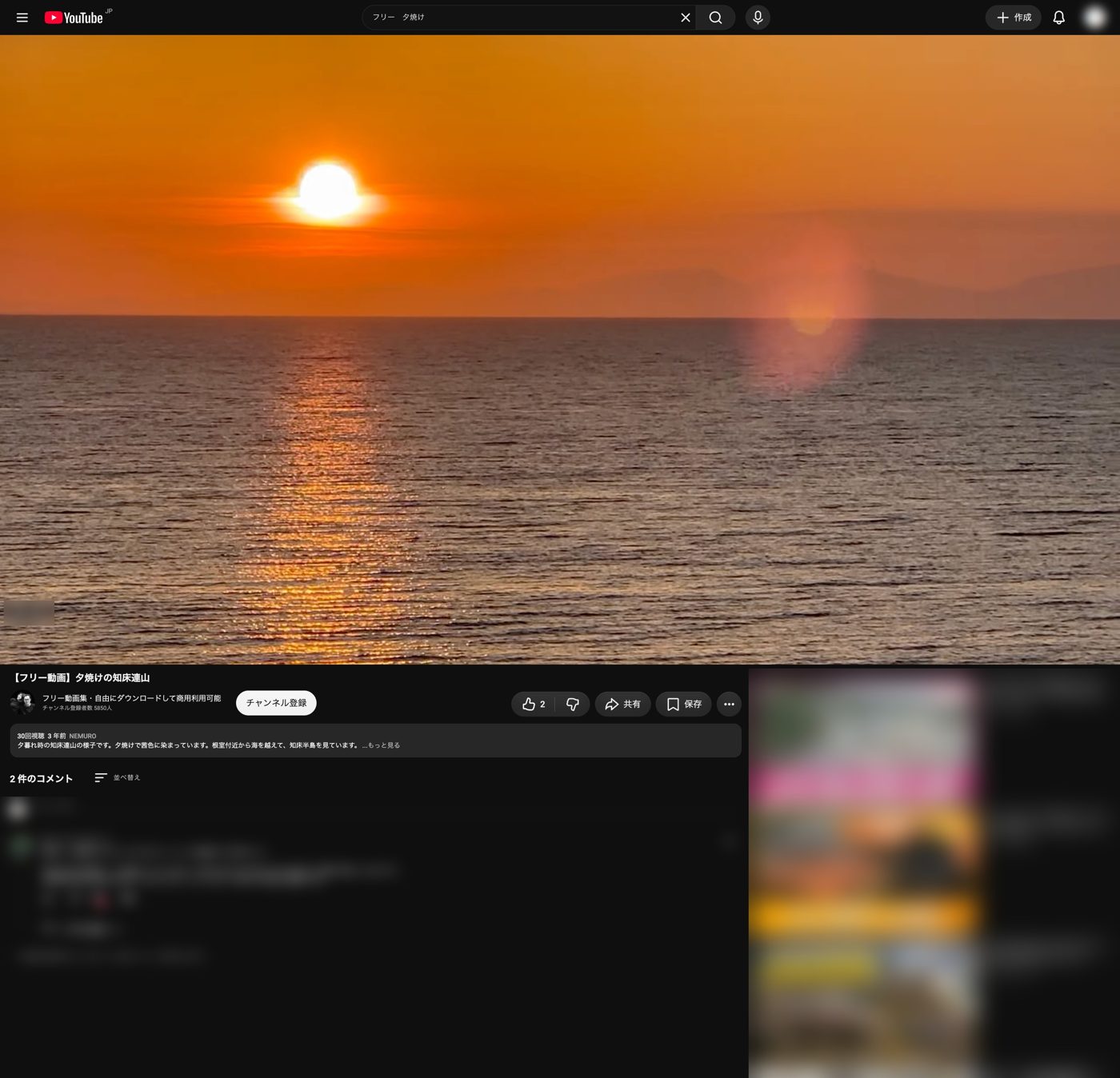
見れば、わかる。
光がにじむ様子から、消さずに暗くする仕組みまで。
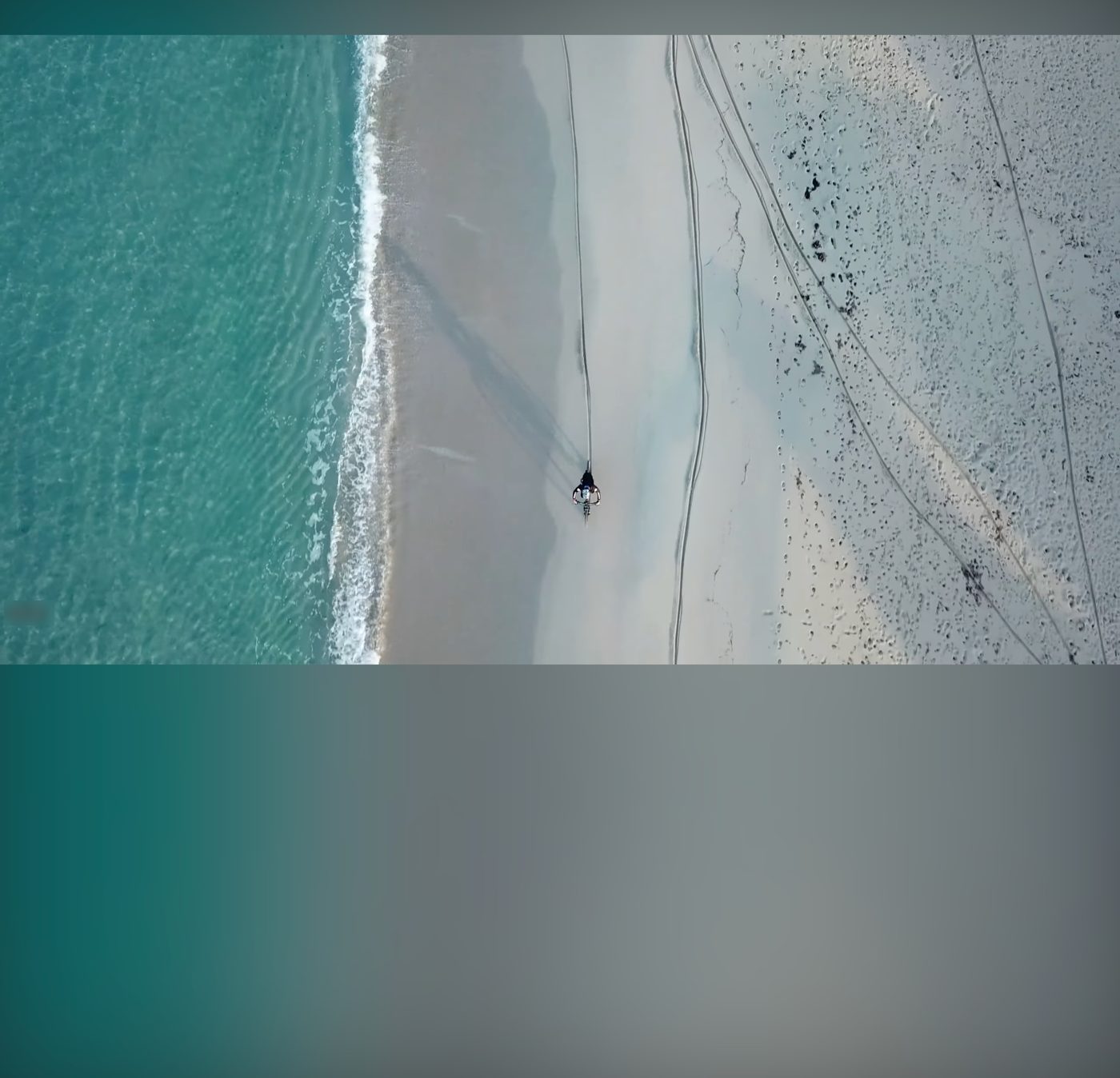
映像の色が、画面ににじむ。
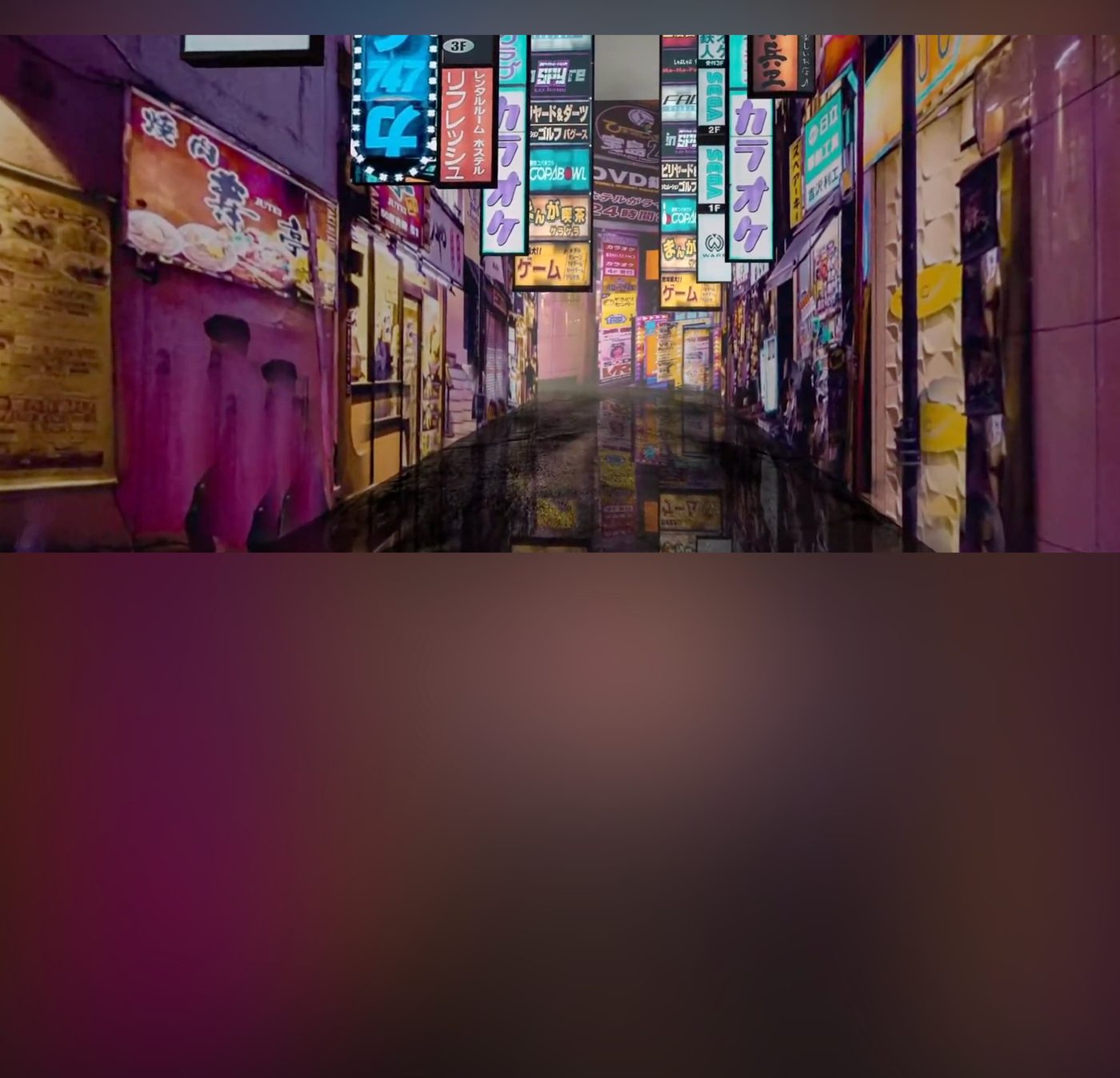
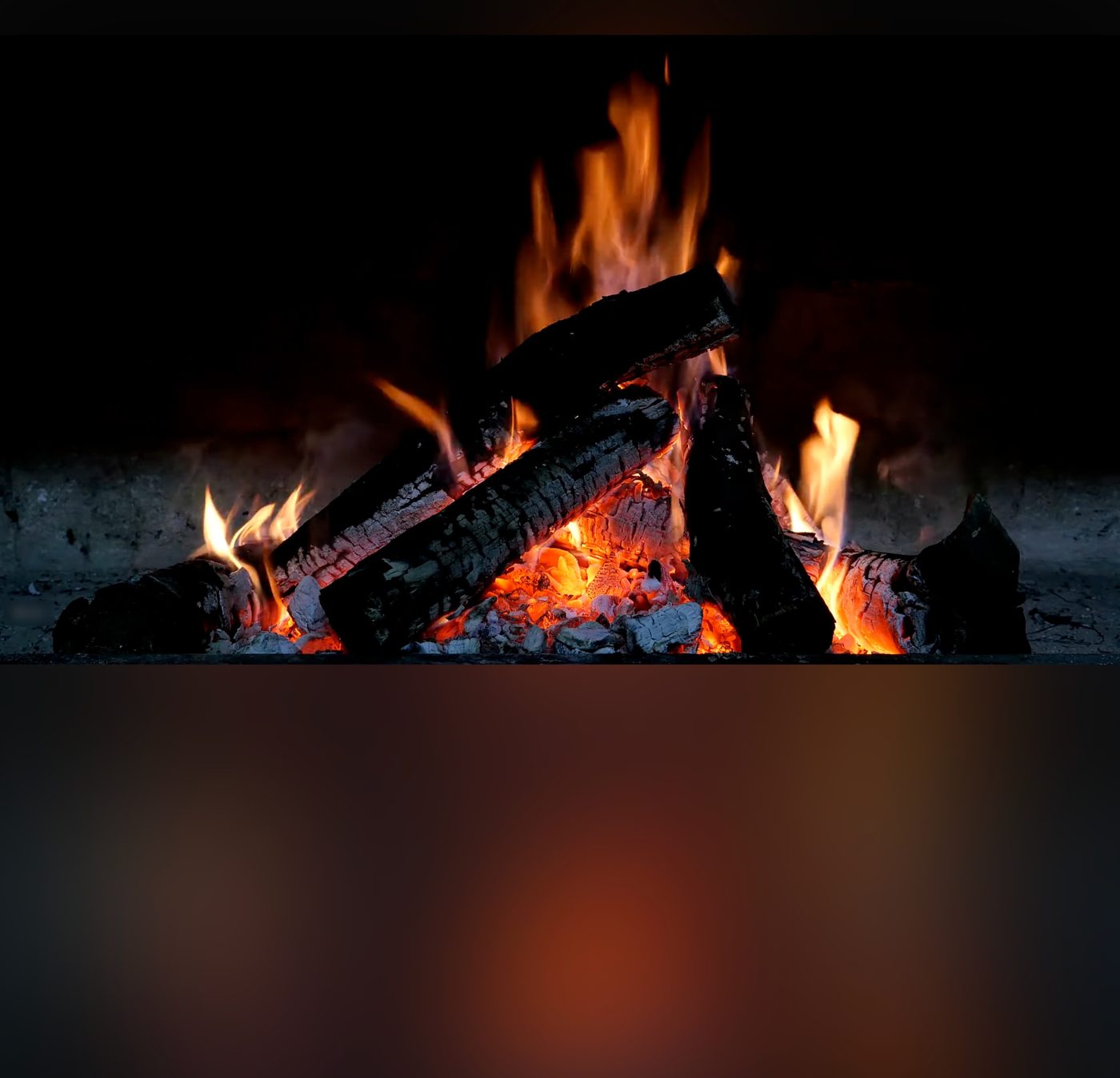
映像の色をリアルタイムに拾って、画面全体に光を広げます。ネオン街なら紫に、焚き火ならオレンジに、海なら青緑に。ショート動画でも光ります。
消さずに、
暗くする。
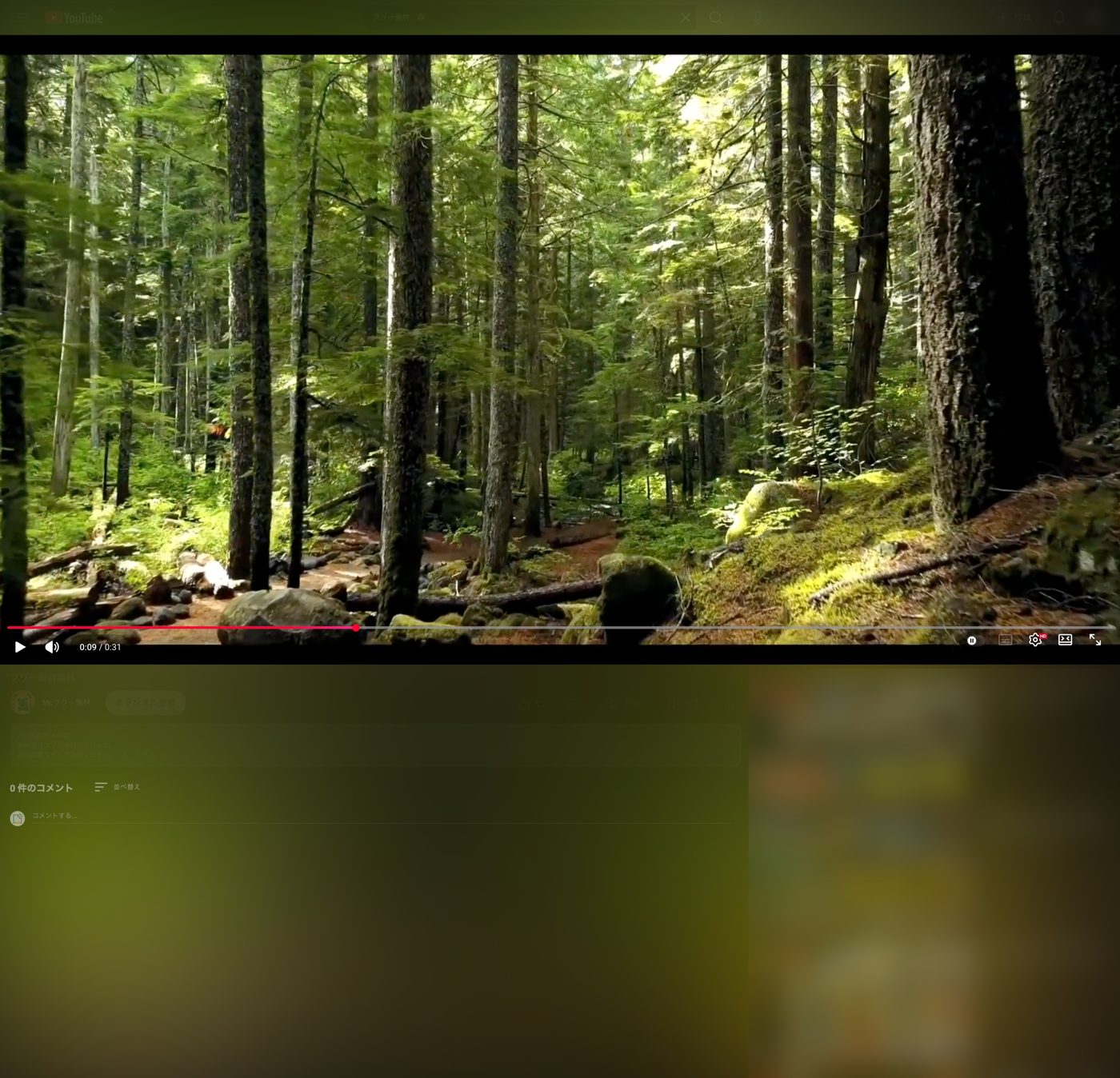
コメントやおすすめ動画、サイドバーを非表示にはせず、暗く沈めます。必要なときはすぐに目で追えるのに、視線は自然と映像へ向かいます。
- —周りの明るさは 0〜90% で調整
- —ショートカット Ctrl+Shift+T でオン・オフ
- —ピクチャーインピクチャーにも対応
軽くて、安心。
動作が軽い
一時停止中やタブが裏にあるときは描画を止めます。
標準機能と重ならない
YouTube標準のアンビエントモードは自動でオフにし、二重に光りません。
データを集めない
個人情報や閲覧履歴は収集せず、すべてブラウザの中で完結します。
11言語に対応
日本語・英語をはじめ、Chromeの表示言語に合わせて切り替わります。
使い方は、3ステップ。
-
1
Chromeに追加するChrome ウェブストアから無料で追加できます。
-
2
YouTubeでフォーカスモードをオンツールバーのアイコンか、Ctrl+Shift+T で切り替えます。
-
3
アフターグロウをオン動画ページ・ライブ配信・ショートで光ります。
よくある質問
料金はかかりますか?
無料でお使いいただけます。
パソコンが重くなりませんか?
光は小さな画像をぼかして描いているため、負荷は控えめです。動画の一時停止中やタブが裏にあるときは描画を止めます。
YouTube標準のアンビエントモードとの違いは?
標準機能はプレーヤーのすぐ周りがほのかに光る程度です。アフターグロウは画面全体を暗くしたうえで光を広げるので、光の存在感がまったく違います。オンにすると標準機能は自動で止まります。
ショート動画でも使えますか?
はい。通常の動画ページ、ライブ配信、ショートで光ります。
データは集められますか?
個人情報や閲覧履歴は一切収集しません。すべての処理はブラウザの中で完結します。